Thema 3 · Bewegung
Timing: Ein Bild nach dem anderen
Schritt 1: Wählen Sie eine Bildrate, die Sie durchhalten können
Das Kino läuft mit 24 Bildern pro Sekunde. Viele Stop-Motion-Filme werden „on twos“ gedreht, wobei jede Pose zwei Bilder lang gehalten wird, also entstehen 12 neue Bilder pro Sekunde. Für deine ersten Projekte stellst du deine App einfach auf 12 Bilder pro Sekunde ein. Das halbiert den Aufwand und wirkt bei Objekten trotzdem flüssig.
Denke immer in Bildern, nicht in Sekunden. Eine zwei Sekunden lange Einstellung bei 12 fps sind 24 Fotos. Wenn du diese Zahl vor dem Start kennst, bleibt ein Test klein und ist machbar.
| Bildrate | Fotos für 2 Sekunden | Wie es meist wirkt |
|---|---|---|
| 8 fps | 16 | Ruckelig, verspielt, handgemacht |
| 12 fps | 24 | Flüssig genug; ideale erste Einstellung |
| 15 fps | 30 | Weicher, etwas fließender |
| 24 fps | 48 | Sehr flüssig; aufwendig zu drehen |
Schritt 2: Timing und Abstand verstehen
Timing ist die Anzahl der Bilder, die eine Bewegung dauert. Abstand ist, wie weit sich das Objekt zwischen jedem dieser Bilder bewegt. Zwei Bewegungen können gleich viele Bilder brauchen und sich durch den Abstand völlig unterschiedlich anfühlen.
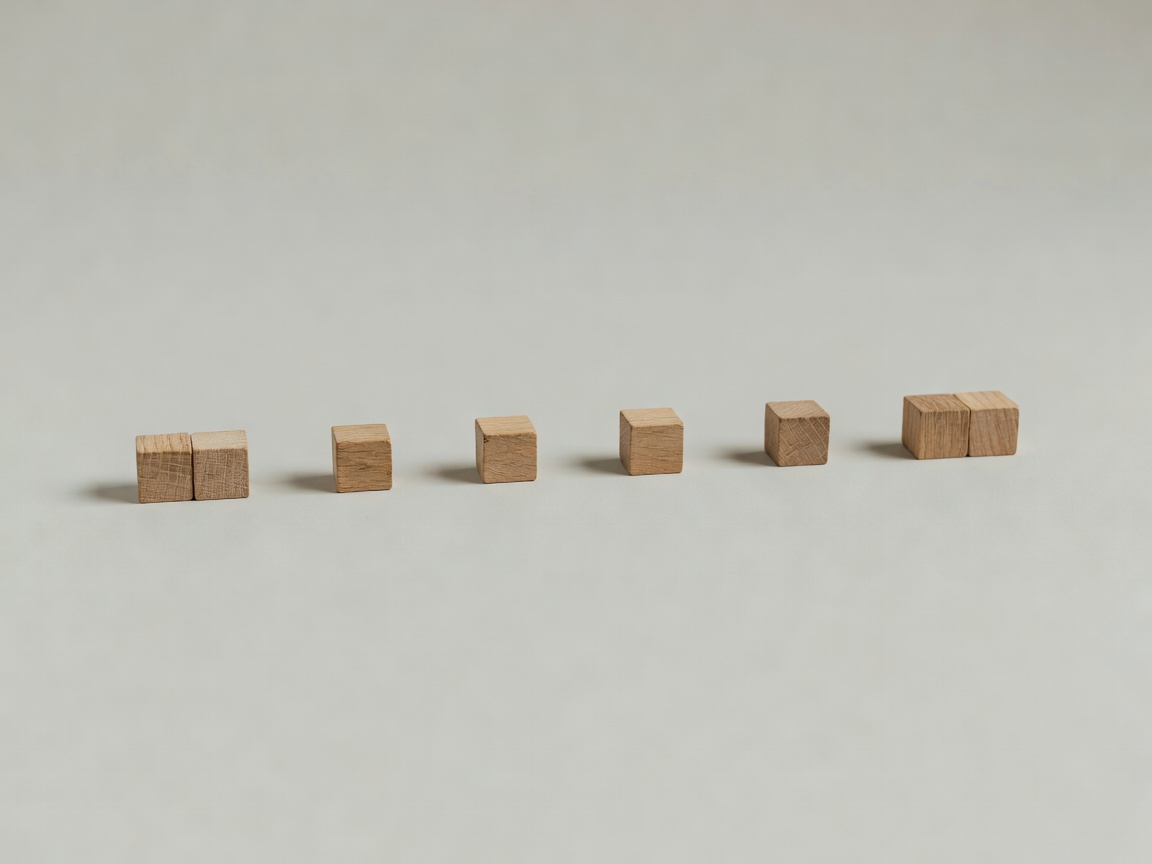
Reale Objekte bewegen sich selten mit konstanter Geschwindigkeit. Sie starten langsam, werden schneller und bremsen wieder ab, bevor sie stehen bleiben. Animatoren nennen das Ease-in und Ease-out. Praktisch heißt das: Deine ersten und letzten Bewegungsschritte sind winzig, die mittleren größer.
Ein Lineal oder ein mit Bleistift markierter Streifen Kreppband auf dem Boden hilft. Markiere deine Positionen vor dem Drehen, damit der Abstand geplant und nicht geschätzt ist.
- 1
- 2
- 3
- 4
- 5
- 6
Ease-out: Die Abstände werden kleiner, während sich das Objekt nähert.
Schritt 3: Drehe deinen kleinen Bewegungstest
Auf diese Übung verweisen alle Seiten dieser Website. Sie dauert etwa dreißig Minuten und braucht nichts, was du kaufen musst.
- Stelle die App auf 12 fps und sperre die Belichtung.
- Platziere ein Objekt links im Bild. Markiere 24 Positionen auf dem Klebeband, an beiden Enden dicht beieinander.
- Nimm 4 Bilder auf, ohne es zu bewegen: einen Halt.
- Bewege es für jedes Bild zur nächsten Markierung, ein Bild pro Markierung, insgesamt 16 Bilder.
- Nimm 4 abschließende Bilder auf, in denen es am Ende still steht.
- Spiele die Sequenz als Schleife ab. Notiere eine Sache, die du ändern willst.
- Drehe es noch einmal mit genau dieser einen Änderung.
Im Vergleich von Take eins und Take zwei lernst du. Behalte beide.
Schritt 4: Bögen und Gewicht hinzufügen
Lebewesen und geworfene Objekte bewegen sich in Bögen, nicht in geraden Linien. Wenn deine Tasse hüpft, zeichne ihren Weg als Kurve: hoch, Scheitelpunkt, runter. Hänge die Tasse an einer Konstruktion auf oder stütze sie auf jeder Höhe mit Knetmasse ab (siehe Praktische Tricks hinter der Aufnahme).
Gewicht entsteht durch das Timing an den Extremen. Ein schweres Objekt sinkt bei der Landung langsam ein und springt kaum. Ein leichter Tischtennisball prallt mehrmals ab, jedes Mal niedriger und schneller. Der springende Ball ist die klassische Übung aus The Animator's Survival Kit von Richard Williams (2001), und er lässt sich perfekt auf eine Murmel auf einem Tisch übertragen.
Probiere denselben Hüpfer zweimal: einmal als schwerer Becher, einmal als Papierbecher. Gleicher Weg, unterschiedlicher Abstand am Boden.
Schritt 5: Zwiebelhaut nutzen und oft in Schleife abspielen
Onion-Skinning legt einen blassen Geisterumriss des vorherigen Bildes über dein Live-Bild. So siehst du genau, wie weit du das Objekt als Nächstes bewegen wirst. Dragonframe, das in Studios wie Laika und Aardman zum Einsatz kommt, bietet diese Funktion, und auch Mobile-Apps wie Stop Motion Studio.
Spiele alle zehn Bilder ab. Springt ein Bild, lösche es und drehe ab diesem Punkt neu, oder akzeptiere es und mach weiter; ein leichtes „Wabern“ gehört zum Reiz des Mediums. Ziel ist eine fertige Einstellung, aus der du gelernt hast, und keine perfekte.