Emne 3 · Bevegelse
Timing ett bilde av gangen
Steg 1: Velg en bildefrekvens du klarer å holde
Kino går med 24 bilder per sekund. Mange stop-motion-filmer filmes «på to», der hver stilling holdes i to bilder, noe som gir 12 nye bilder hvert sekund. For de første prosjektene dine setter du bare appen til 12 bilder per sekund. Det halverer arbeidet og ser fortsatt jevnt ut for gjenstander.
Tenk alltid i bilder, ikke sekunder. Et to sekunders opptak med 12 fps er 24 bilder. Å kjenne til dette tallet før du starter, holder en test liten og gjennomførbar.
| Bildefrekvens | Bilder for 2 sekunder | Slik føles det vanligvis |
|---|---|---|
| 8 fps | 16 | Hakkete, leken, håndlaget |
| 12 fps | 24 | Jevnt nok; ideell første innstilling |
| 15 fps | 30 | Mykere, litt mer flytende |
| 24 fps | 48 | Svært jevnt; krevende å filme |
Steg 2: Forstå timing kontra avstand
Timing er hvor mange bilder en handling tar. Avstand er hvor langt gjenstanden beveger seg mellom hvert av disse bildene. To handlinger kan ta like mange bilder, 12, og likevel føles helt ulike på grunn av avstanden.
Virkelige gjenstander beveger seg sjelden i konstant fart. De starter sakte, tar fart og bremser igjen før de stopper. Animatører kaller dette «easing in» og «easing out». I praksis betyr det at de første og siste bevegelsene dine er små, og at bevegelsene i midten er større.
En linjal eller en stripe maskeringstape merket med blyant langs gulvet hjelper. Merk posisjonene dine før du filmer, slik at avstanden er planlagt, ikke gjettet.
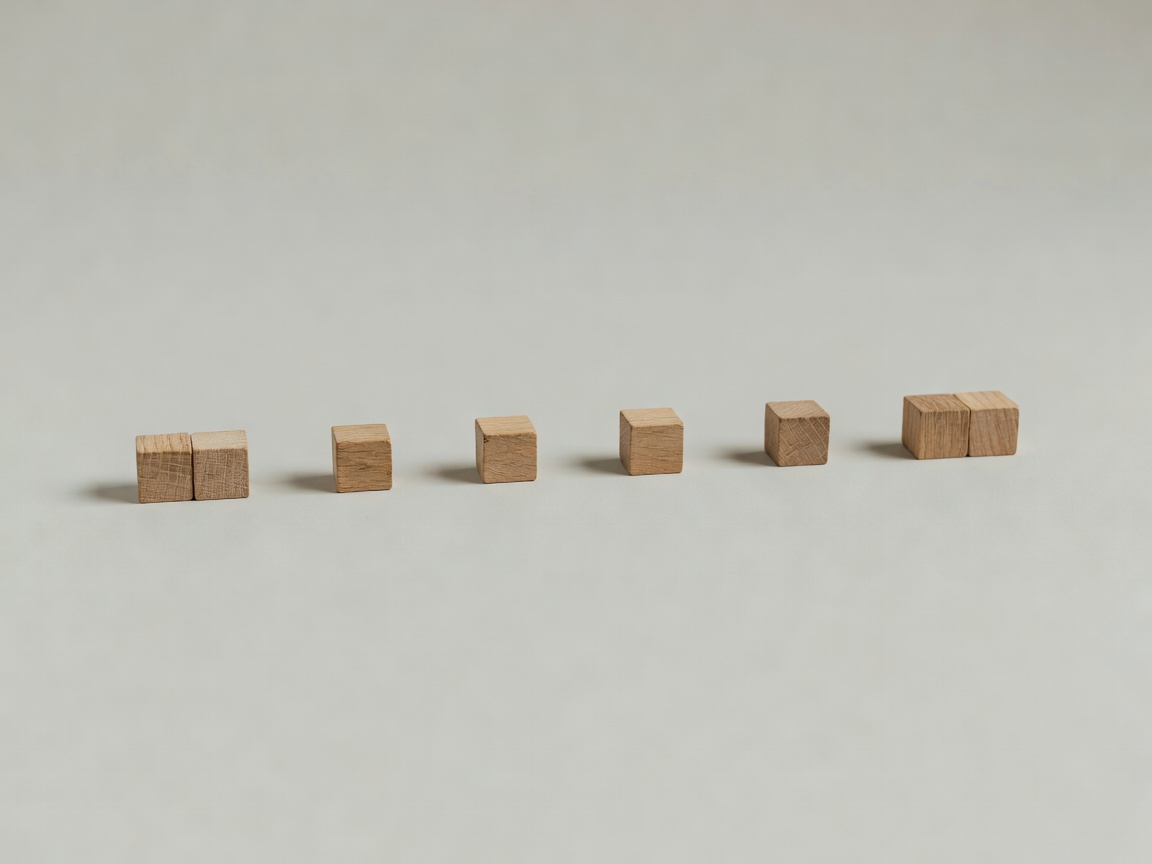
- 1
- 2
- 3
- 4
- 5
- 6
Ease out: mellomrommene blir mindre etter hvert som gjenstanden kommer frem.
Steg 3: Film den lille bevegelsestesten din
Dette er øvelsen alle sider på dette nettstedet viser til. Den tar omtrent tretti minutter og krever ingenting du må kjøpe.
- Sett appen til 12 fps og lås eksponeringen.
- Plasser én gjenstand til venstre i bildet. Merk 24 posisjoner på tape, tett sammen i begge ender.
- Film 4 bilder uten å flytte den: en pause.
- Flytt den til hvert merke, ett bilde per merke, i 16 bilder.
- Film 4 siste bilder mens den holder seg stille til slutt.
- Spill av i loop. Legg merke til én ting du vil endre.
- Film den igjen med den ene endringen.
Å sammenligne første og andre forsøk er der du lærer. Behold begge.
Steg 4: Legg til buer og tyngde
Levende ting og kastede gjenstander beveger seg i buer, ikke rette linjer. Når koppen din hopper, tegn banen som en kurve: opp, topp, ned. Heng koppen i en rigg eller støtt den på plastisk masse i hver høyde (se Praktiske triks bak scenen).
Tyngde kommer av timing i ytterpunktene. En tung gjenstand synker sakte ned ved landing og spretter nesten ikke. En lett pingpongball spretter flere ganger, hver gang lavere og raskere. Den sprettende ballen er den klassiske øvelsen i Richard Williams' The Animator's Survival Kit (2001), og den passer perfekt for en marmorkule på et bord.
Prøv det samme hoppet to ganger: én gang som en tung krus, én gang som en papirkopp. Samme bane, ulik avstand nederst.
Steg 5: Bruk løkskall og spill av i løkke ofte
Løkskall-visning legger et svakt spøkelsesbilde av forrige bilde over live-visningen din. Det viser nøyaktig hvor langt du er i ferd med å flytte gjenstanden. Dragonframe, som brukes i produksjoner hos studioer som Laika og Aardman, tilbyr det, og det gjør også mobilapper som Stop Motion Studio.
Spill av hvert tiende bilde. Hvis ett bilde hopper, slett det og filmer på nytt fra det punktet, eller godta det og fortsett; en liten «koking» er en del av mediets sjarm. Målet er et ferdig opptak du lærte av, ikke et perfekt et.